
安装
一共三步:装一个脚本管理器,允许它运行用户脚本,再装 XMOJ-Script。
Chrome 和 Edge 用户注意
第二步不能跳过。新版 Chrome 和 Edge 默认不让扩展运行用户脚本,不打开这个开关,脚本装好了也不会生效。这是最常见的「装了没反应」的原因。
1. 装脚本管理器
推荐 Tampermonkey。脚本猫(ScriptCat)也可以。
| 浏览器 | 下载 |
|---|---|
| Chrome | Chrome 应用商店 |
| Edge | Edge 加载项 |
| Firefox | Firefox 附加组件 |
| Safari | App Store |
打不开 Chrome 应用商店的话,可以从 Tampermonkey 官网 找其他下载方式。
2. 允许运行用户脚本
先在地址栏打开 chrome://version 或 edge://version,看看版本号。
Chrome 138 及以上
地址栏打开
chrome://extensions,在 Tampermonkey 下面点「详情」。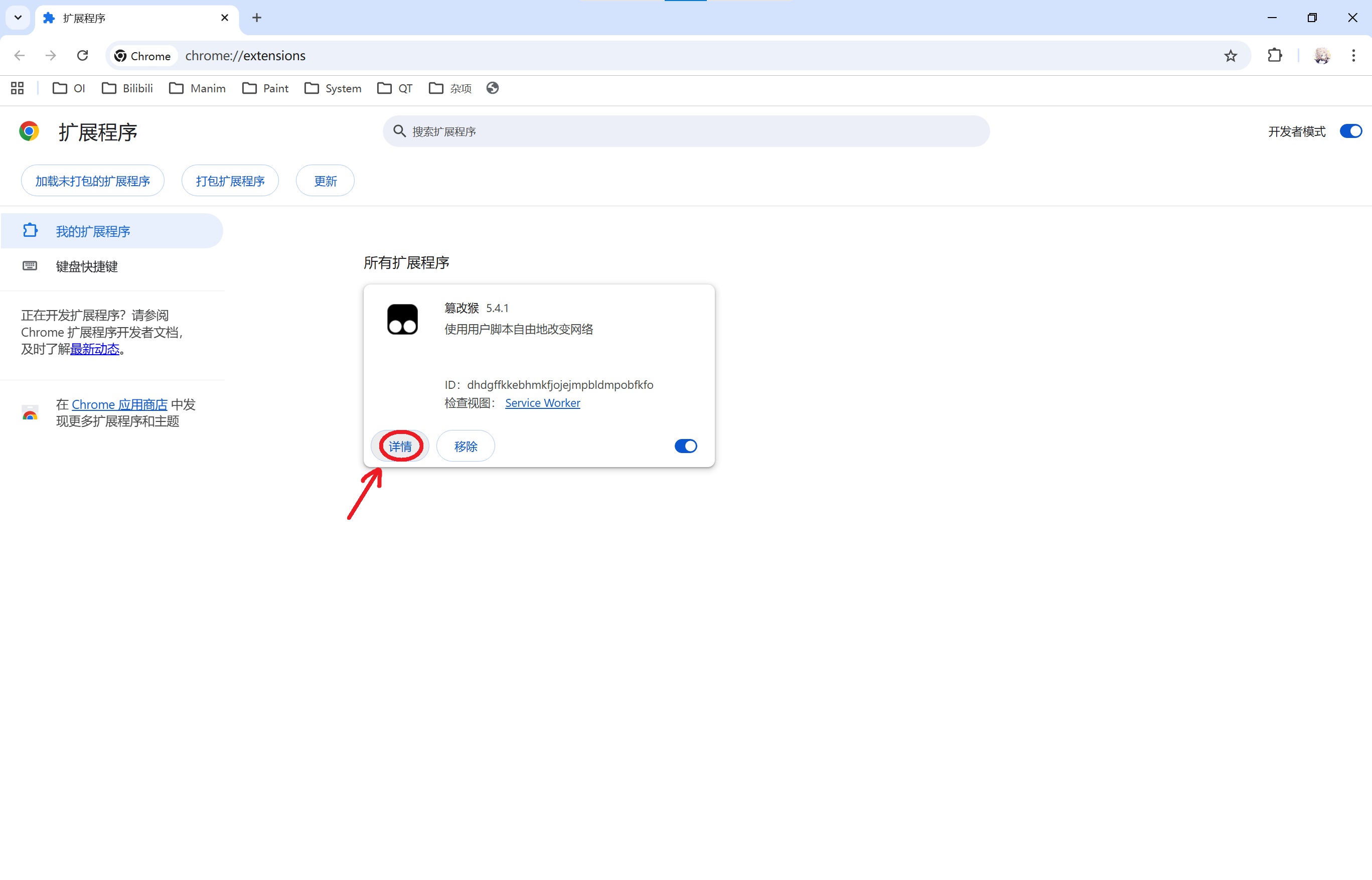
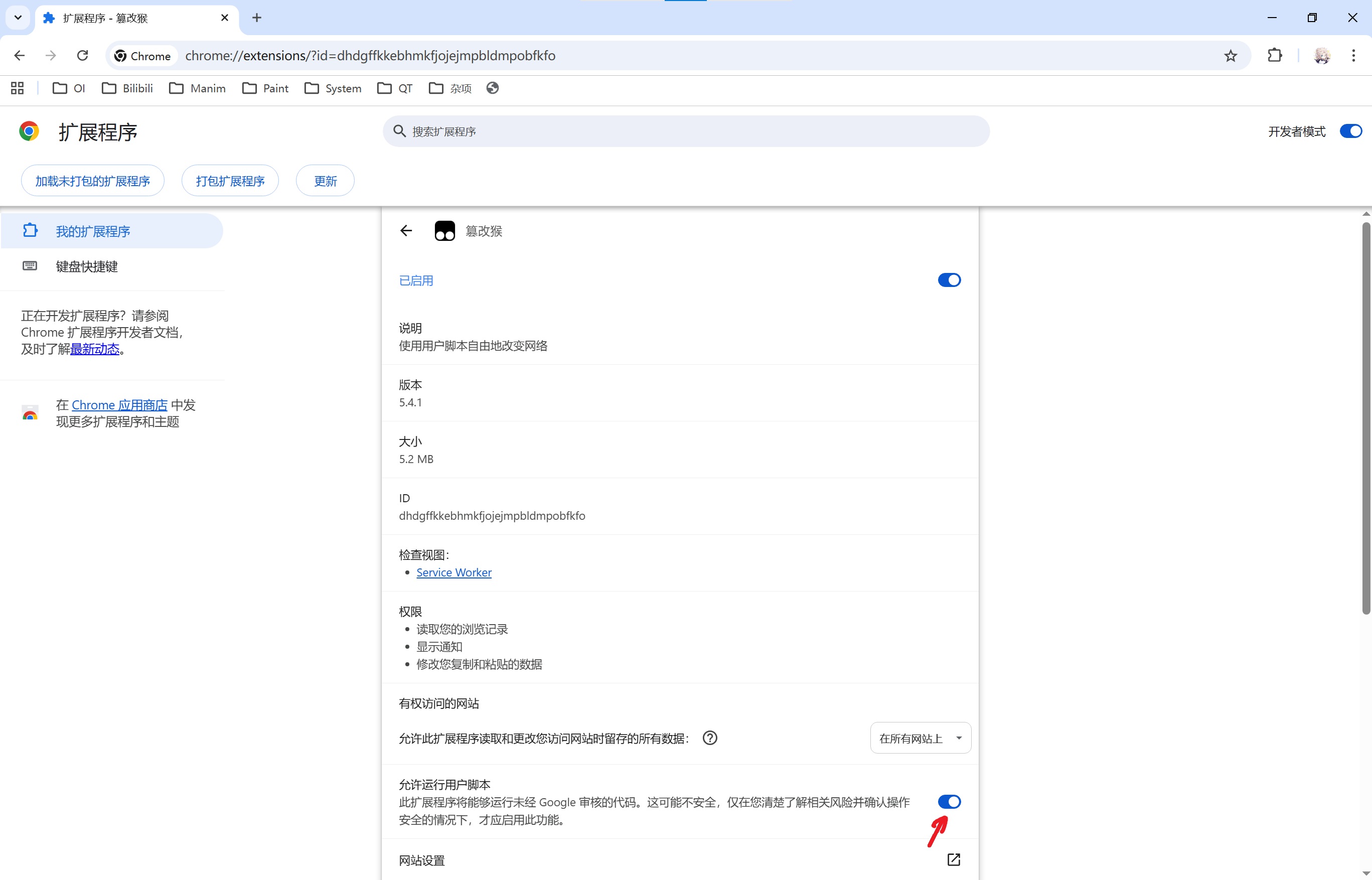
打开「允许运行用户脚本」开关。
Edge 138 及以上
地址栏打开
edge://extensions,在 Tampermonkey 下面点「详细信息」。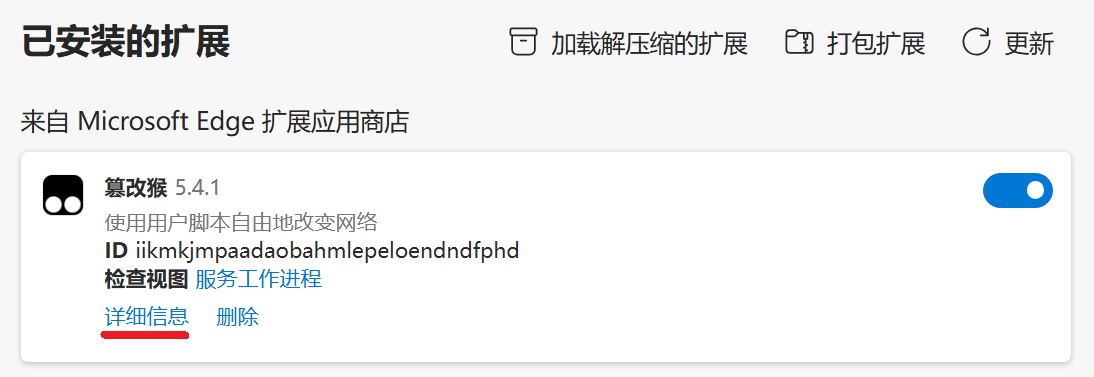
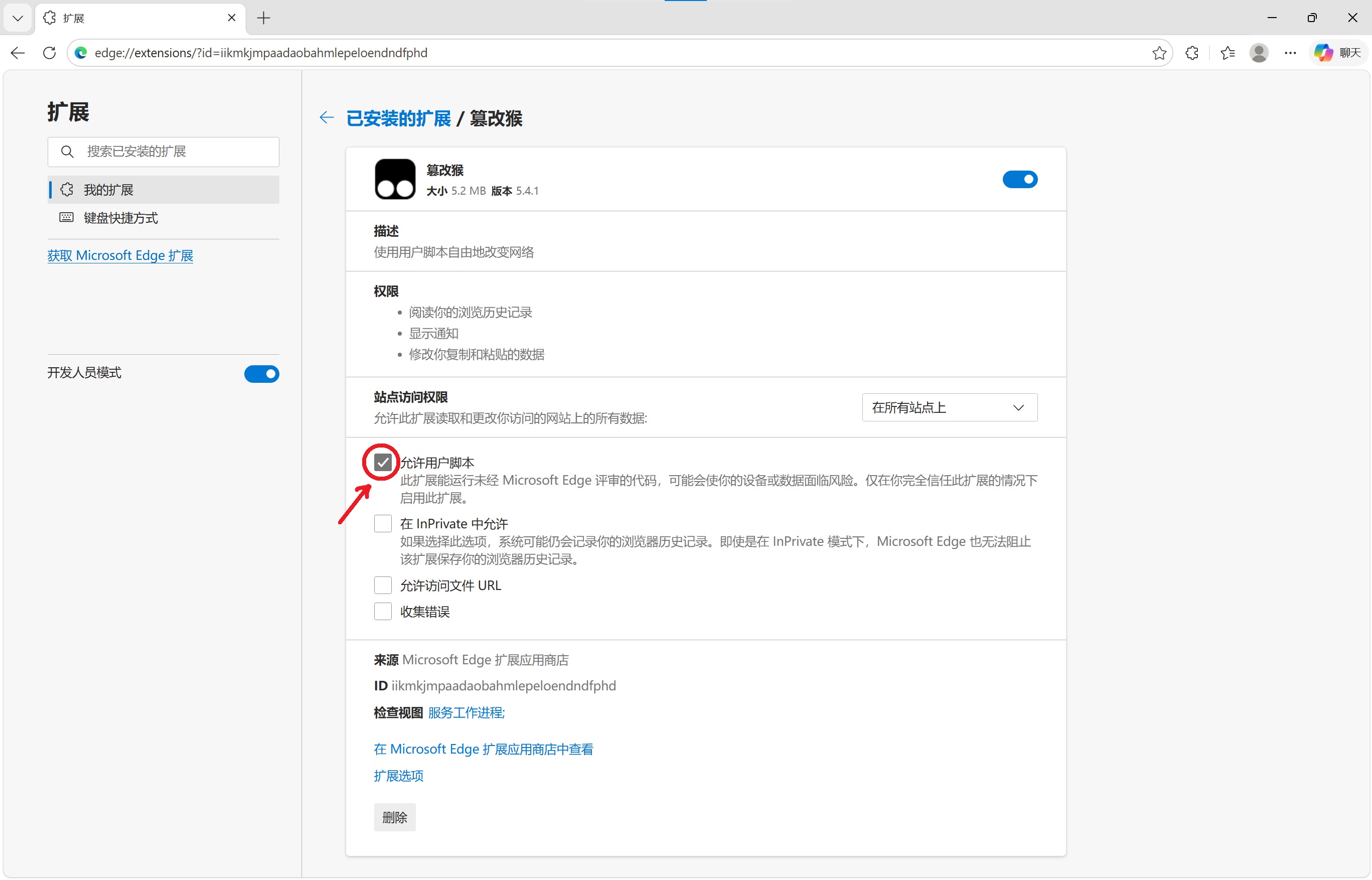
打开「允许用户脚本」开关。
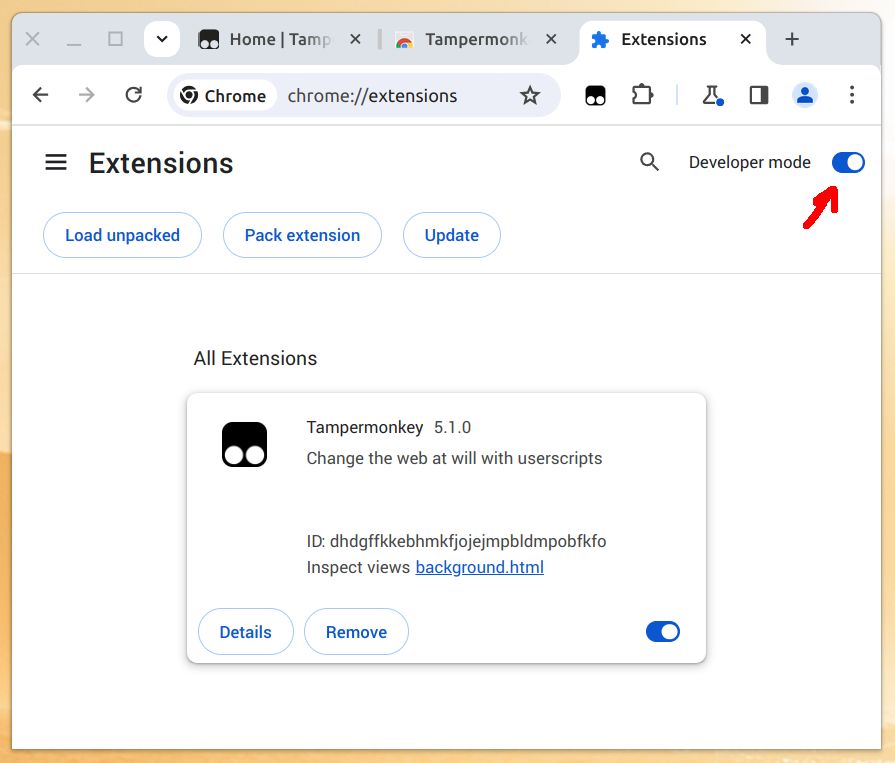
Chrome / Edge 137 及以下
地址栏打开
chrome://extensions(Edge 是edge://extensions)。打开「开发者模式」(Edge 叫「开发人员模式」)。Chrome 在右上角,Edge 在左侧。
Firefox 和 Safari
不需要额外设置,直接下一步。Safari 要在「设置 → 扩展」里启用 Tampermonkey。
怎么确认设置好了?
点工具栏上的 Tampermonkey 图标。弹出的窗口里没有「请启用开发者模式」之类的提示,就说明设置好了。官方说明见 Tampermonkey FAQ Q209。
3. 安装 XMOJ-Script
点下面的按钮,管理器会打开安装页,点「安装」。
预览版会先用上新功能,但可能有 bug。不确定就装正式版。
装不上的话,也可以从 脚本猫 安装,或者在 GitHub Releases 下载 XMOJ.user.js,拖进管理器的控制面板。
4. 检查一下
打开 www.xmoj.tech 并刷新。页面样式变了,就说明脚本在运行。
登录后,右上角的用户菜单里会多出「插件设置」,所有功能都在这里开关。
更新
脚本会自己检查更新。有新版本时,页面上会弹出提示,点一下就能更新。也可以在 Tampermonkey 控制面板里手动点「检查更新」。
装了没反应?
按顺序检查:
- 第 2 步的开关打开了吗?Chrome 和 Edge 十有八九是这个问题。
- Tampermonkey 和 XMOJ-Script 在控制面板里都是启用状态吗?
- 打开的是
www.xmoj.tech吗? - 强制刷新试试:Ctrl+Shift+R,macOS 上是 ⌘+Shift+R。
还是不行,看常见问题,或者到 GitHub Issues 反馈。
浏览器提示「此扩展程序未经验证」?
开启开发者模式后,Chrome 会对扩展显示这个提示。这是正常现象,不影响使用。
卸载
在 Tampermonkey 控制面板里找到 XMOJ-Script,点删除图标。